الحضور
سجلات الحضور التفصيلية عبر نطاقات التواريخ والفروع والموظفين.
متاحة في كل الباقات بما فيها المجانية.
ما هذه الشاشة
شاشة الحضور هي السجل التاريخي لجميع عمليات تسجيل الحضور والانصراف في شركتك. تتيح لمدراء الموارد البشرية مراجعة السجلات اليومية، والتحقق من الإحداثيات الجغرافية، ومطابقة الوردية، ومراجعة صور السيلفي، وتصفية السجلات حسب التاريخ أو الفرع.
نظرة على الشاشة
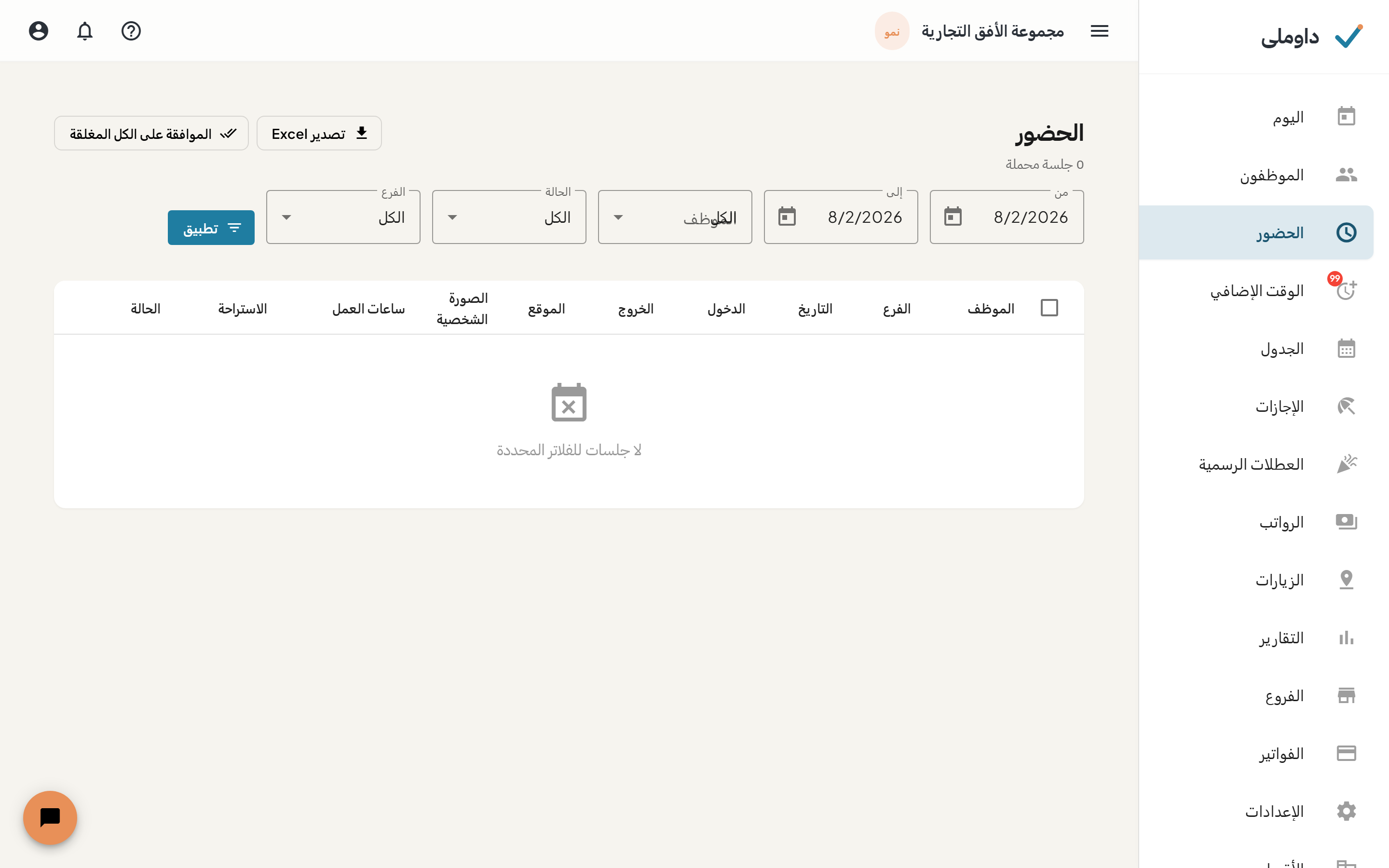
- شريط المرشحات يتضمن محددات التاريخ من و إلى، وقوائم الموظف و الحالة و الفرع، وزر تطبيق.
- زر تصدير Excel ينزل سجلات جلسات الحضور في ملف جدول بيانات.
- زر الموافقة على الكل المغلقة يعتمد جميع جلسات الحضور المكتملة للنطاق المصفى.
- جدول الحضور يعرض أعمدة الموظف، الفرع، التاريخ، الدخول، الخروج، الموقع (إحداثيات الخريطة)، سيلفي (صورة مصغرة مع معاينة مكبرة)، ساعات العمل، الاستراحة، و الحالة.
كيفية تصحيح سجل حضور
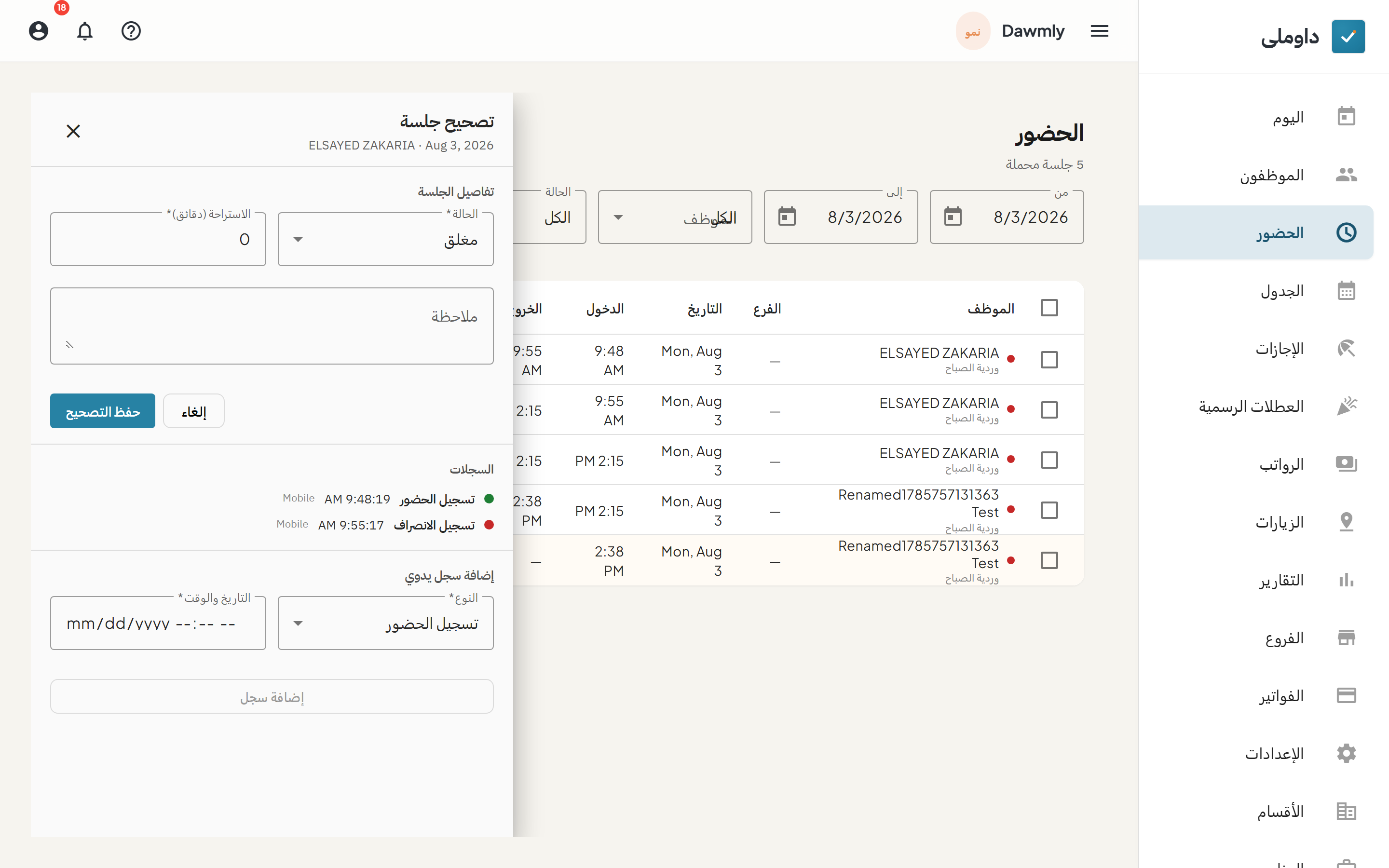
- استخدم المرشحات لتحديد سجل جلسة الحضور المطلوبة في الجدول.
- اضغط على قائمة النقاط الثلاث في صف الجلسة واختار تعديل الجلسة.
- في اللوحة الجانبية، حدّث حالة الحضور أو مدة الاستراحة وأضف ملاحظة توضيحية.
- اضغط على حفظ التعديل لتطبيق التغيير.
الأجهزة المباشرة (ZKTeco)
متاحة من باقة Starter ولمديري الشركة فقط. يمكن لجهاز بصمة فيه إعداد الخادم السحابي (ADMS) أن يرسل كل بصمة إلى داوملى لحظة حدوثها.
- قبل ربط الجهاز، اكتب لكل موظف رقم الجهاز في شاشة الموظفين مطابقًا لرقمه على الجهاز. في أول اتصال يرسل الجهاز بصماته المحفوظة مرة واحدة، والبصمات لرقم غير مرتبط بعد لا يعيد إرسالها.
- اضغط أجهزة البصمة المباشرة في هذه الشاشة، واكتب الرقم التسلسلي للجهاز (واسمًا وفرعًا إن شئت) ثم اضغط إضافة الجهاز.
- على الجهاز افتح إعدادات الخادم السحابي (ADMS) وفعّل الوضع. اكتب عنوان الخادم
api.dawmly.com. استخدم المنفذ 443 مع HTTPS إن كان الجهاز يدعمه، وإلا فالمنفذ 80. - يظهر الجهاز بانتظار أول اتصال حتى يتصل، ثم متصل مع آخر اتصال وبصمات اليوم.
تثبيت العنوان. أول اتصال يثبّت الجهاز على عنوان الإنترنت الذي اتصل منه. وأي إرسال من عنوان آخر يُرفض (يحتفظ الجهاز ببصماته ويعيد المحاولة)، ويظهر العنوان الجديد على الجهاز معلّقًا. إن كنت نقلت الجهاز أو تغيّر عنوان الإنترنت لديك فاضغط الوثوق بهذا العنوان. وإن كان الجهاز ما زال متصلًا من عنوانه المثبّت، ينبّهك داوملى أن شخصًا آخر قد يستخدم رقمه التسلسلي: لا تثق بالعنوان الجديد إلا إذا نقلت الجهاز أو تغيّر اتصال الإنترنت لديك. ويمكنك بدلًا من ذلك كتابة قائمة عناوين IP المسموحة، فتحل محل التثبيت. اكتب عنوان الإنترنت العام لمكتبك، وليس العنوان المحلي للجهاز. واضغط تعديل على الجهاز لتغيير القائمة أو الفرع لاحقًا.
أرقام على الجهاز غير مرتبطة بموظف تظهر في قائمة على الجهاز مع رابط لشاشة الموظفين. اكتب رقم الجهاز في بيانات الموظف ليتطابق معها. بصماته من بعد ذلك تُطابَق، لكن الجهاز لا يعيد إرسال البصمات التي أرسلها قبل ربط الرقم. أدخلها باستيراد الملف أدناه: البصمات التي استلمها داوملى سابقًا تُتخطّى، فاستيراد الملف كاملًا آمن.
إن واجهتك مشكلة:
| ما تراه | ما تفعله |
|---|---|
| يبقى الجهاز بانتظار أول اتصال | قارن الرقم التسلسلي بالملصق (بدون مسافات)، وراجع عنوان الخادم والمنفذ، وتأكد أن الجهاز غير معطّل. |
| يظهر عنوان معلّق على الجهاز | الجهاز يتصل من عنوان إنترنت جديد. اضغط الوثوق بهذا العنوان فقط إن نقلته أو تغيّر اتصال الإنترنت لديك. |
| مع قائمة مسموحة، يظهر على الجهاز أن القائمة رفضت اتصالًا من عنوان | إن كان العنوان لمكتبك فاضغط تعديل وأضفه إلى القائمة. |
| الجهاز متصل لكن موظفًا بلا حضور | اكتب رقم الجهاز لهذا الموظف، ثم استخدم استيراد الملف للبصمات التي أُرسلت سابقًا. |
| الأوقات مختلفة بساعات أو بعض البصمات ناقصة | راجع المنطقة الزمنية للشركة في الإعدادات، والتاريخ والوقت على الجهاز. |
واستيراد الملف أدناه يعمل دائمًا كبديل. وقائمة الموديلات المختبرة قادمة.
كيفية الاستيراد من جهاز البصمة
متاح من باقة Starter.
- تأكد أن لكل موظف رقم الجهاز (الرقم الذي يستخدمه على جهاز البصمة) في شاشة الموظفين.
- صدّر السجل من الجهاز: ملف
attlog.datمن فلاشة الجهاز، أو تقرير حضور CSV/Excel من برنامج ZKTime أو ZKBioTime. - في هذه الشاشة اضغط استيراد من جهاز البصمة واختر الملف.
- في تقرير CSV أو Excel راجع العمود الذي فيه رقم الجهاز، والتاريخ والوقت (أو عمودي التاريخ والوقت المنفصلين)، وحالة الدخول والخروج، واختر ترتيب التاريخ.
- اضغط معاينة. يوضح كل سطر ما سيحدث: سيتم استيراده، رقم غير مرتبط بموظف، بصمة مكررة، مسجّل بالفعل، فترة مقفلة بالرواتب، خارج فرعك، وغيرها. والأرقام التي لا تخص أي موظف تظهر في الأعلى مع رابط لشاشة الموظفين.
- اضغط استيراد. تُنشأ الجلسات وتخضع لإعدادات الاعتماد المعتادة.
ملاحظات وحدود
استيراد البصمة يقرأ أوقات الجهاز بتوقيت شركتك، ويحسب الضغطتين خلال دقيقتين بصمة واحدة، ويتجاهل بصمات الاستراحة، ويغطي آخر 62 يومًا. واستيراد الملف نفسه مرة أخرى لا ينشئ شيئًا جديدًا، والأيام المقفلة بمسير رواتب معتمد لا تتغير أبدًا.
متاحة في كل الباقات.
مدير الفرع يرى سجلات حضور موظفي فرعه فقط.
التحقق بصور السيلفي متاح في باقة النمو وما فوق؛ وتتم المراجعة بصريًا من قِبل المدراء (بدون مطابقة بيومترية آلية للوجه).